
ما الفرق بين IMAP وPOP3؟
| IMAP (ننصح به) | POP3 | |
|---|---|---|
| أين تبقى الرسائل؟ | على السيرفر، ونسخة على كل جهاز | تُنزَّل إلى جهاز واحد وتُحذف من السيرفر غالباً |
| أكثر من جهاز؟ | نفس الرسائل على الموبايل والكمبيوتر وWebmail | كل جهاز يرى رسائل مختلفة |
| ما تقرؤه أو تحذفه | يتغير على كل الأجهزة | يتغير على هذا الجهاز فقط |
| إن ضاع الموبايل | رسائلك محفوظة على السيرفر | قد تضيع الرسائل معه |
| مساحة الاستضافة | تستخدم مساحة على السيرفر | توفر مساحة على السيرفر |
الخلاصة: استخدم IMAP دائماً، إلا إذا كان إيميلك يمتلئ بسرعة وتريد حفظ البريد على جهاز واحد فقط.
الإعدادات
| السيرفر | المنفذ | الأمان | |
|---|---|---|---|
| الوارد IMAP | mail.yourdomain.com | 993 | SSL |
| الوارد POP3 | mail.yourdomain.com | 995 | SSL |
| الصادر SMTP (للاثنين) | mail.yourdomain.com | 465 | SSL |
اكتب اسم دومينك بدل yourdomain.com. اسم المستخدم هو عنوان الإيميل كاملاً.
الخطوة 1: افتح إعدادات البريد
- iOS 18 والأحدث: الإعدادات ← التطبيقات ← البريد ← حسابات البريد.
- الإصدارات الأقدم: الإعدادات ← البريد ← الحسابات.
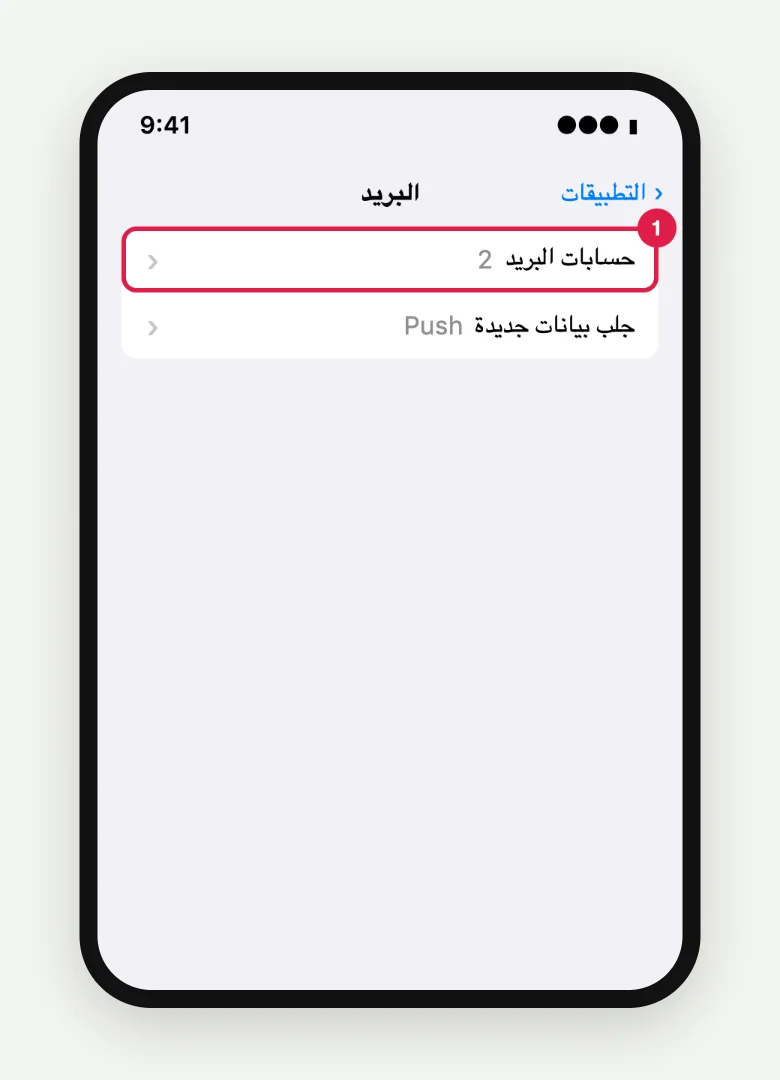
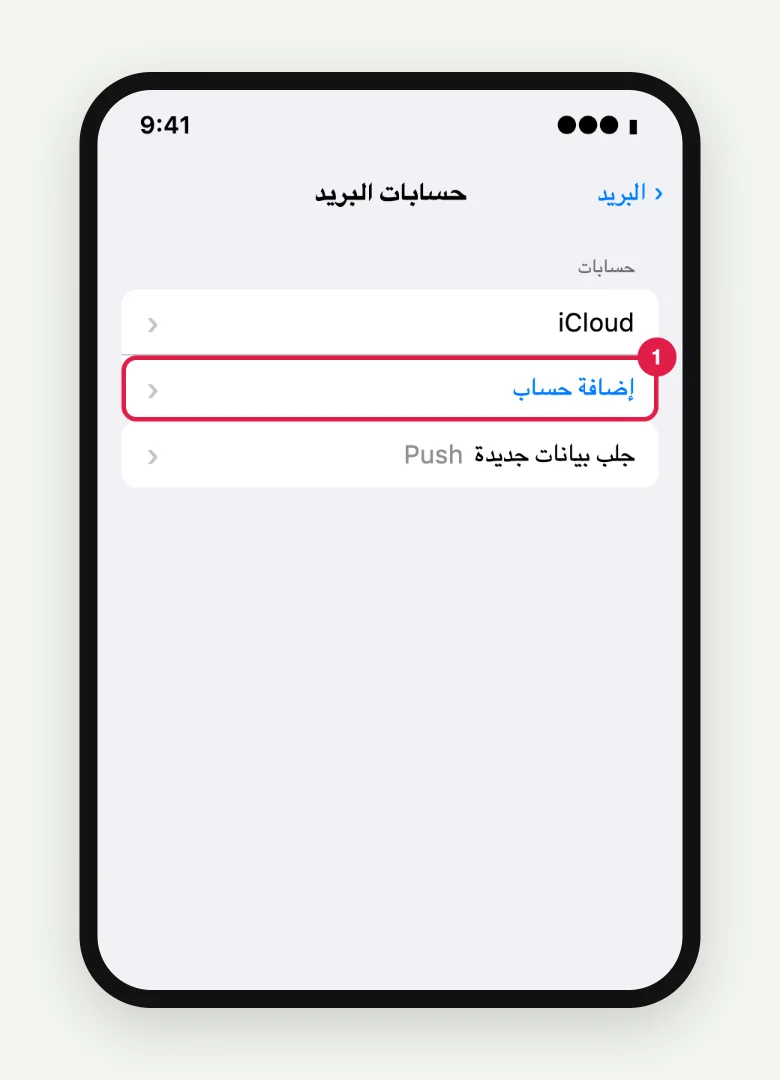
الخطوة 2: أضف حساباً من نوع "آخر"
اضغط إضافة حساب ← آخر ← إضافة حساب بريد.
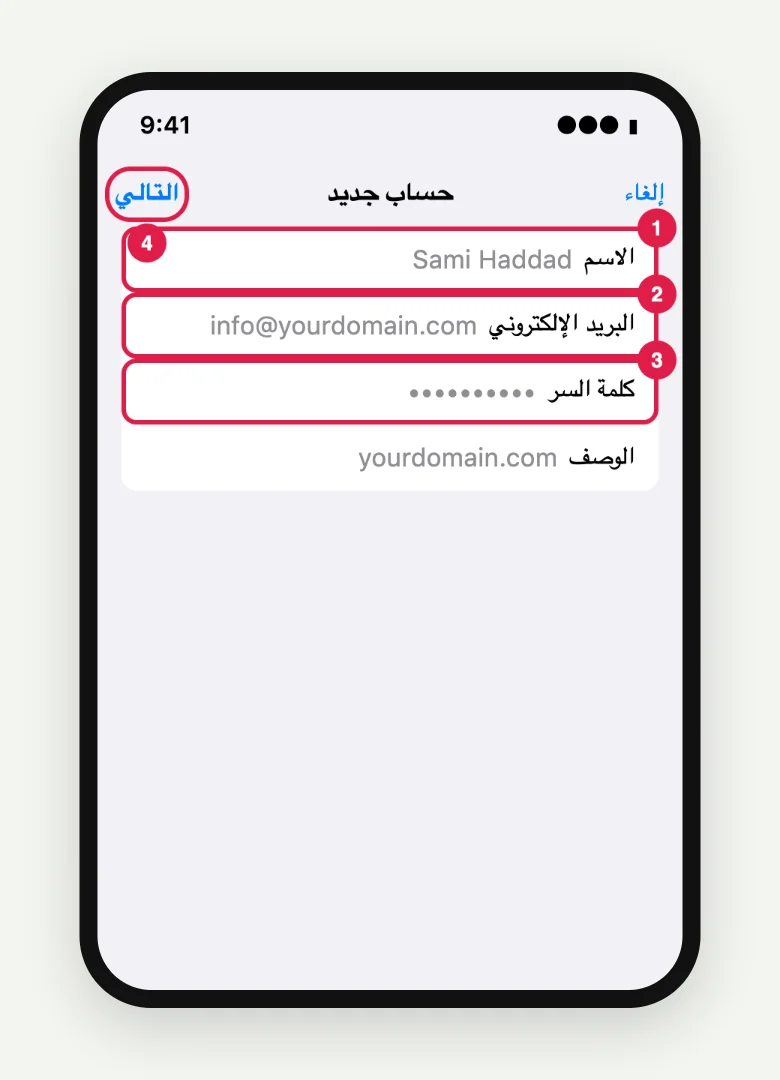
الخطوة 3: اكتب بياناتك
اكتب اسمك (يظهر لمن تراسلهم)، وعنوان الإيميل كاملاً، وكلمة المرور، ثم التالي.
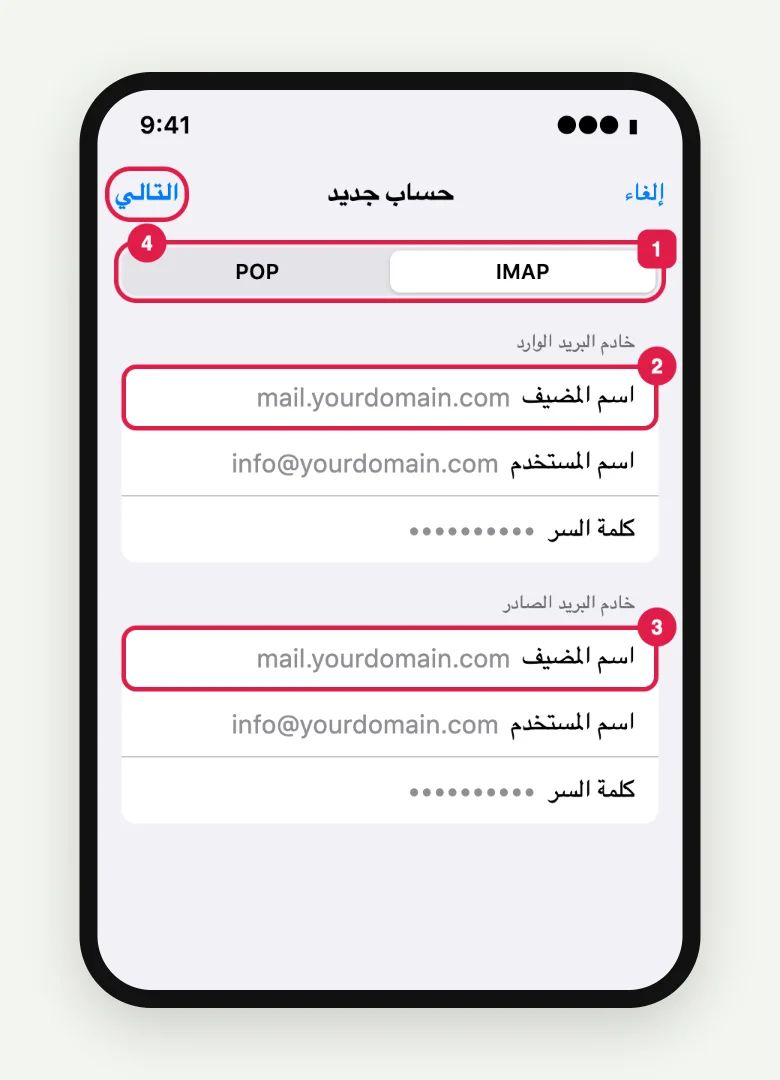
الخطوة 4: اختر IMAP أو POP واكتب السيرفرات
- في الأعلى اختر IMAP (أو POP إن قررت ذلك).
- خادم البريد الوارد: mail.yourdomain.com، مع الإيميل كاملاً وكلمة المرور.
- خادم البريد الصادر: mail.yourdomain.com، مع نفس الإيميل وكلمة المرور.
- اضغط التالي، ثم حفظ.
الخطوة 5 (إن لزم): تأكد من المنافذ
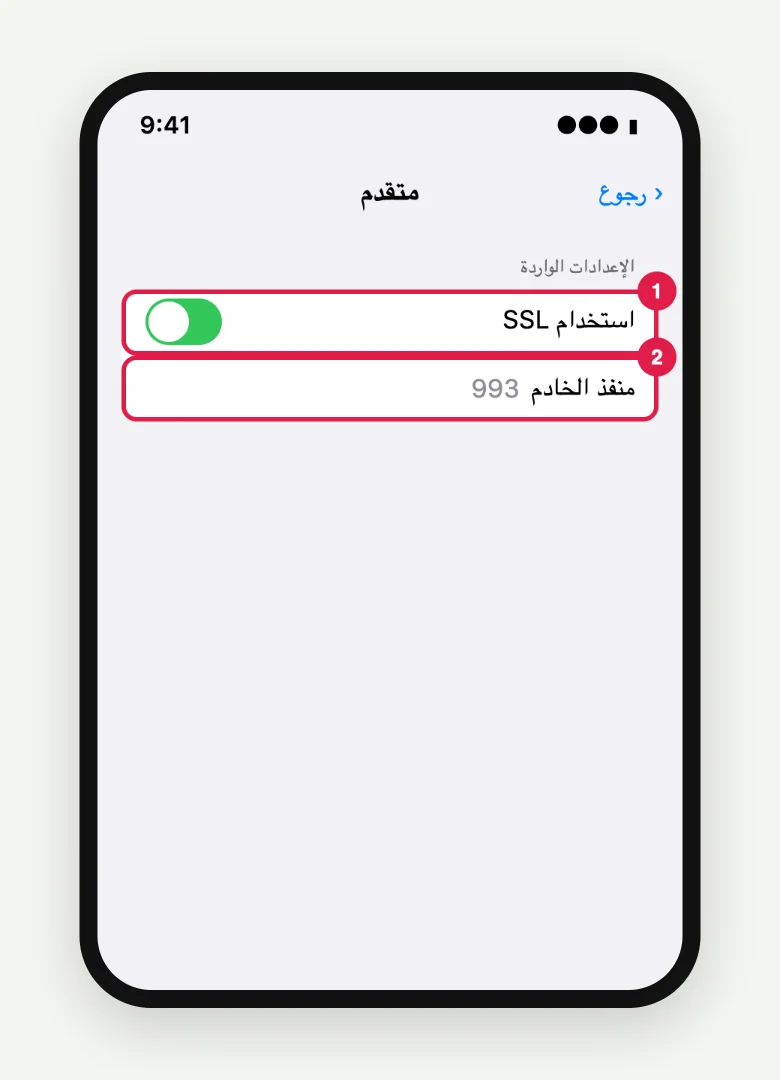
إن لم يعمل الإرسال أو الاستلام، افتح الحساب ← متقدم، وتأكد من استخدام SSL والمنافذ في الجدول أعلاه.
لا يعمل؟
- جرّب كلمة المرور في Webmail أولاً.
- إن ظهر تحذير "لا يمكن التحقق من هوية الخادم"، اضغط تفاصيل. إن كانت الشهادة باسم دومينك أو سيرفرنا فاضغط ثقة، وإلا افتح تذكرة.
المزيد من المساعدة
ما زلت بحاجة لمساعدة؟
يمكن للعملاء فتح تذكرة دعم من بوابة العملاء، أو راسلنا وسنرد عليك.