
قبل أن تبدأ، جهّز عنوان الإيميل كاملاً وكلمة مروره. إن لم تعرف كلمة المرور، غيّرها من إيميلاتي ← تغيير كلمة المرور.
الإعدادات التي ستحتاجها
| السيرفر | المنفذ | الأمان | |
|---|---|---|---|
| الوارد (IMAP) | mail.yourdomain.com | 993 | SSL/TLS |
| الصادر (SMTP) | mail.yourdomain.com | 465 | SSL/TLS |
اكتب اسم دومينك بدل yourdomain.com. اسم المستخدم في الحالتين هو عنوان الإيميل كاملاً.
الخطوة 1: أضف حساباً
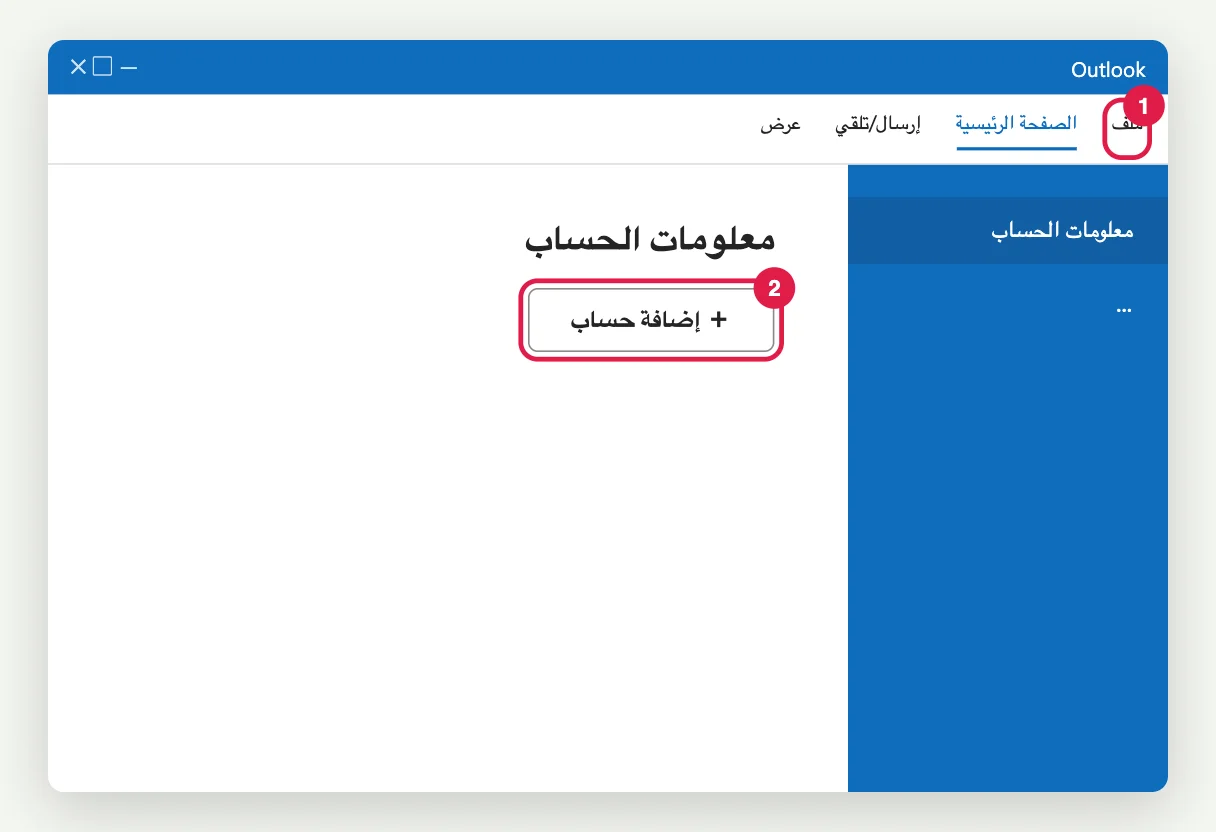
- Windows: افتح Outlook ← ملف ← إضافة حساب.
- Mac: افتح Outlook ← من شريط القوائم Outlook ← الإعدادات ← الحسابات، ثم اضغط + ← حساب جديد.
الخطوة 2: اكتب عنوان الإيميل
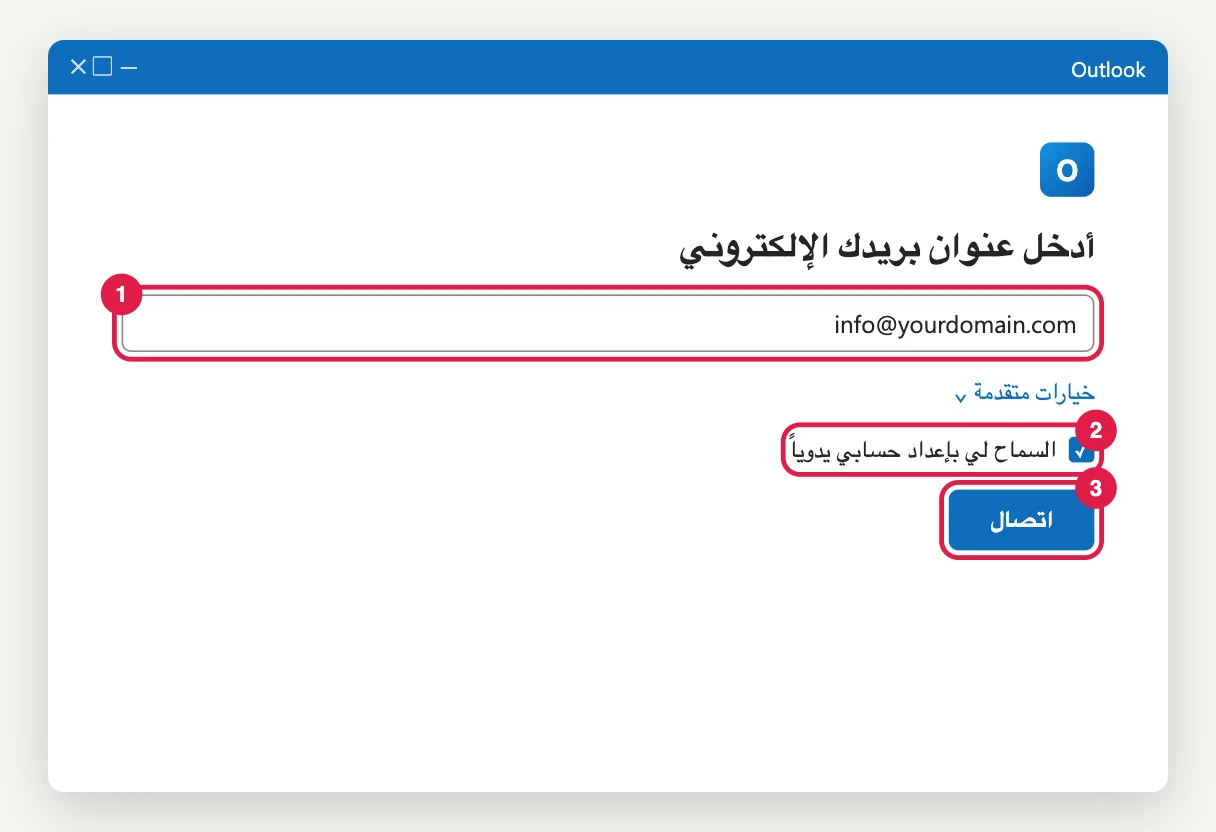
- اكتب عنوان الإيميل كاملاً.
- على Windows: اضغط خيارات متقدمة وفعّل السماح لي بإعداد حسابي يدوياً.
- اضغط اتصال (أو متابعة على Mac).
الخطوة 3: اختر IMAP
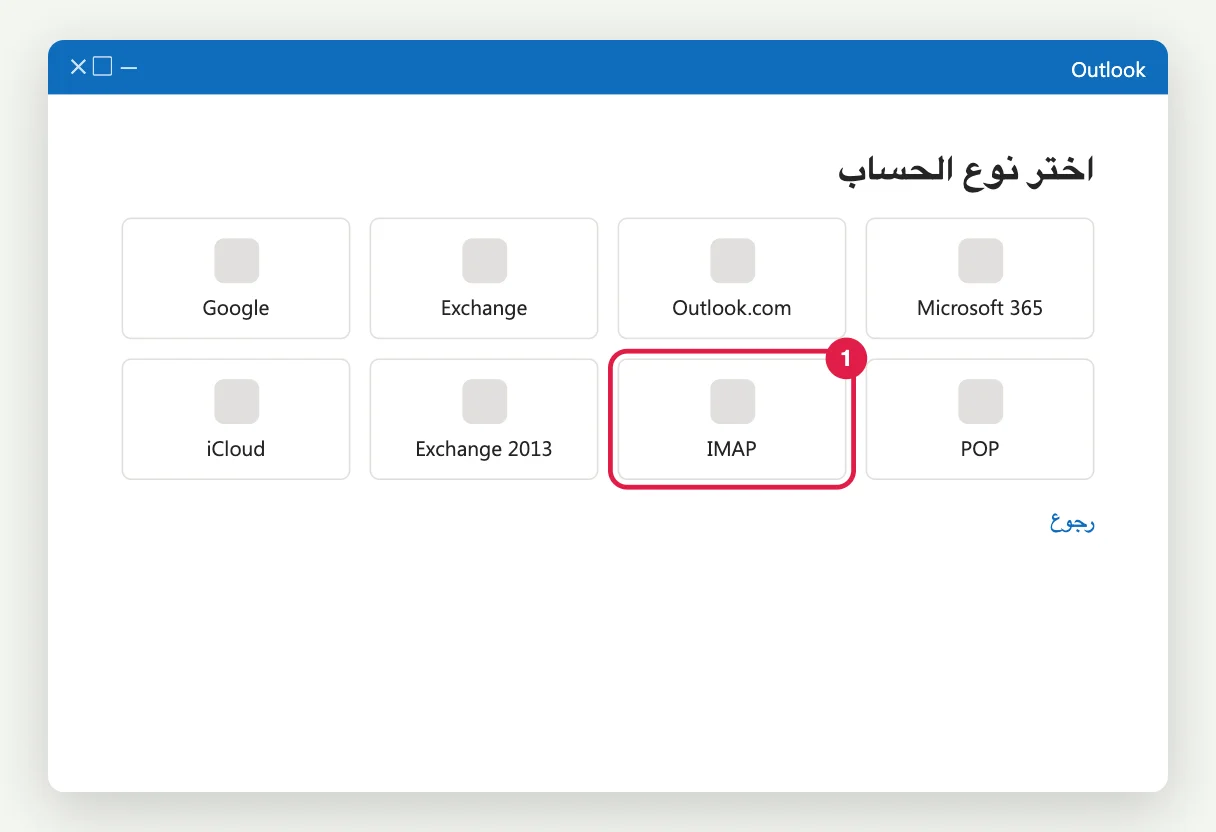
إن سألك Outlook عن نوع الحساب، اختر IMAP (أو IMAP/POP). لا تختر Microsoft 365 أو Exchange.
الخطوة 4: أدخل الإعدادات
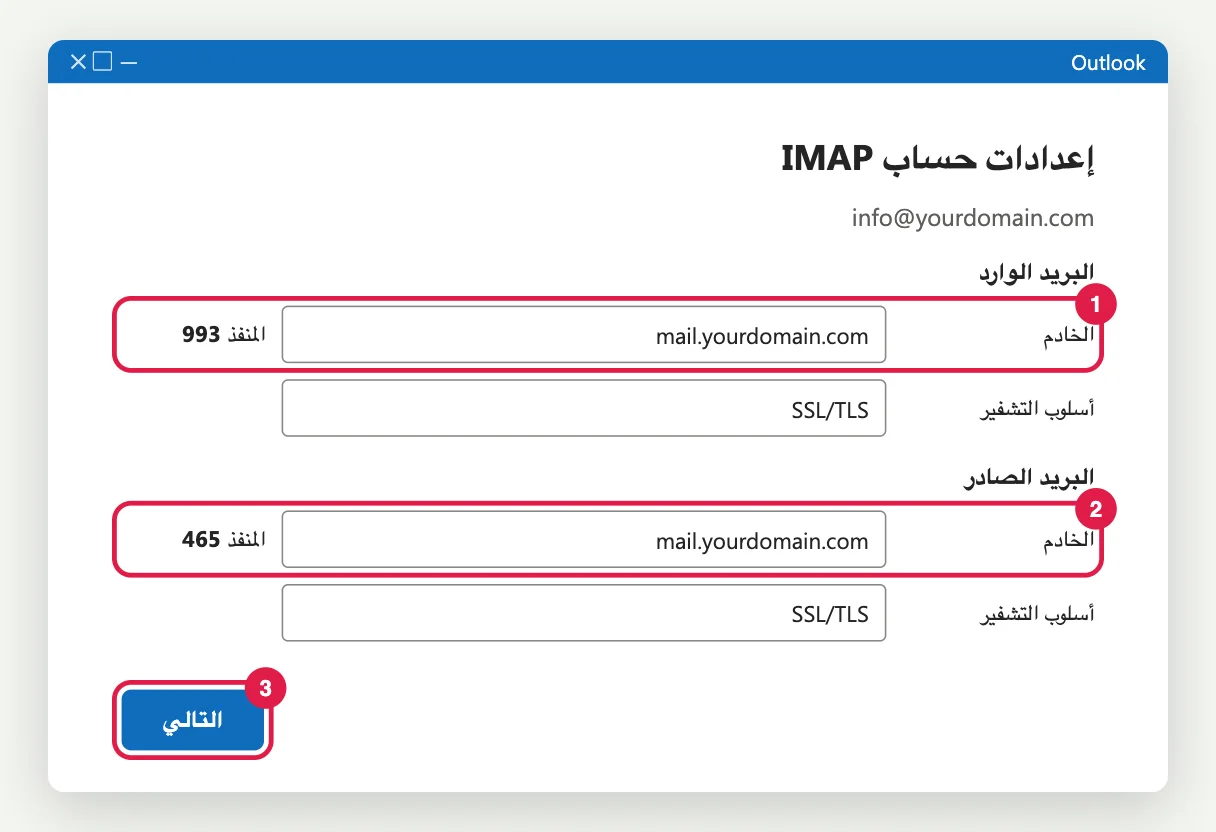
- البريد الوارد: الخادم mail.yourdomain.com، المنفذ 993، والتشفير SSL/TLS.
- البريد الصادر: الخادم mail.yourdomain.com، المنفذ 465، والتشفير SSL/TLS.
- اضغط التالي، ثم اكتب كلمة مرور الإيميل. إن طُلب اسم المستخدم، فهو عنوان الإيميل كاملاً.
الخطوة 5: انتهيت
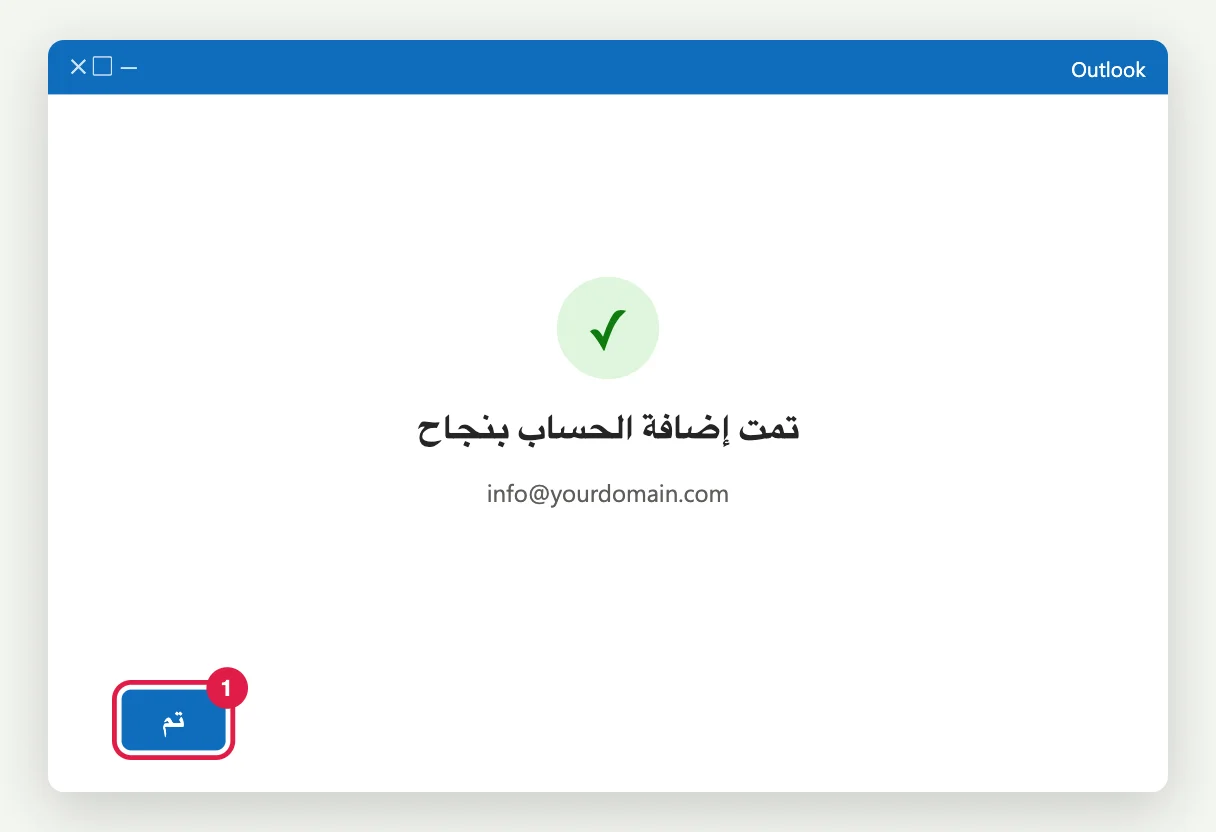
عند ظهور تمت إضافة الحساب بنجاح اضغط تم. خلال دقيقة تظهر رسائلك في Outlook.
إن ظهر خطأ
- كلمة المرور خاطئة: جرّبها في Webmail أولاً. إن لم تعمل هناك، غيّرها من إيميلاتي.
- لا يمكن الاتصال بالسيرفر: تأكد من المنفذين 993 و465 مع SSL/TLS، ومن كتابة mail. قبل دومينك.
- تحذير شهادة: اضغط عرض الشهادة. إن كانت باسم دومينك أو باسم سيرفرنا فاقبلها، وإلا افتح تذكرة.
المزيد من المساعدة
ما زلت بحاجة لمساعدة؟
يمكن للعملاء فتح تذكرة دعم من بوابة العملاء، أو راسلنا وسنرد عليك.