
cPanel هي لوحة التحكم الكاملة لاستضافتك. تدخلها بضغطة واحدة بدون كلمة مرور.
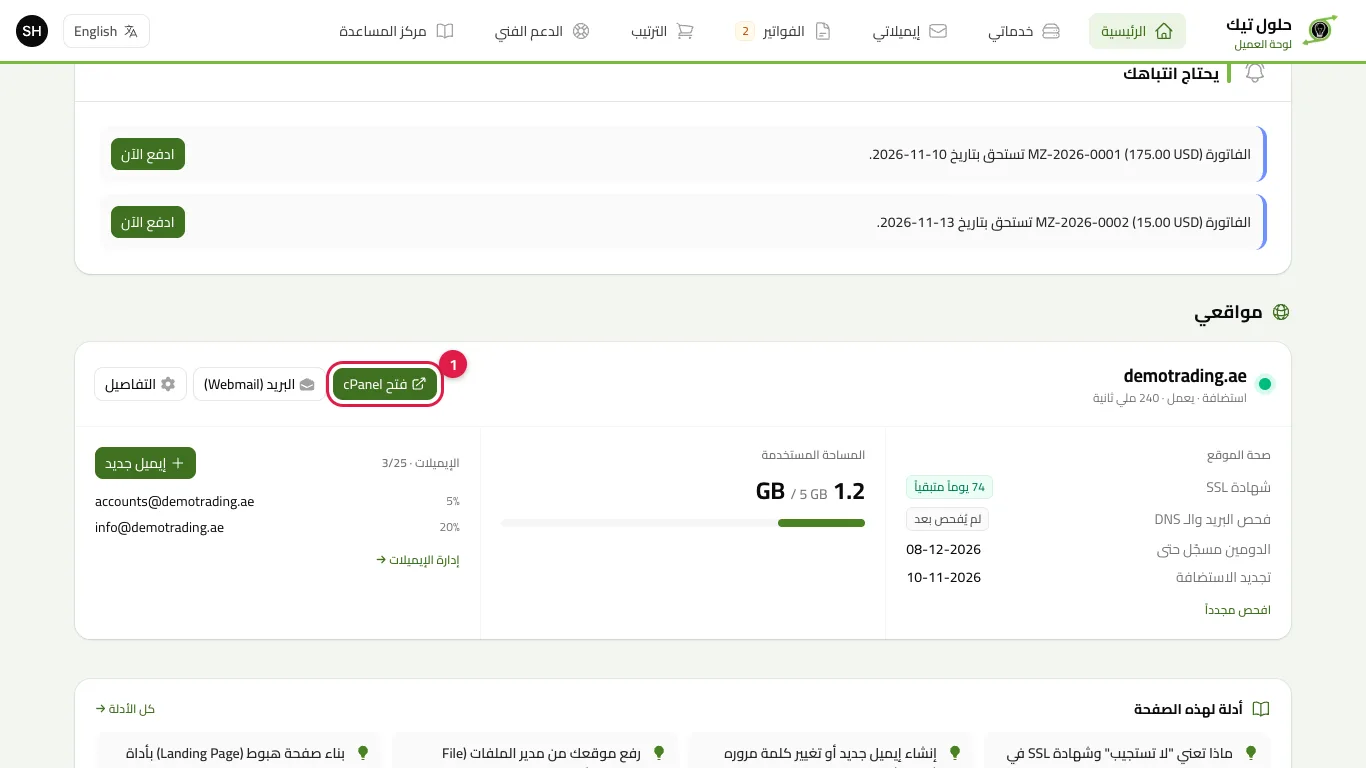
الخطوة 1: افتح cPanel
من الرئيسية اضغط فتح cPanel في بطاقة موقعك (أو من خدماتي ← التفاصيل). تفتح cPanel مباشرة في نافذة جديدة.
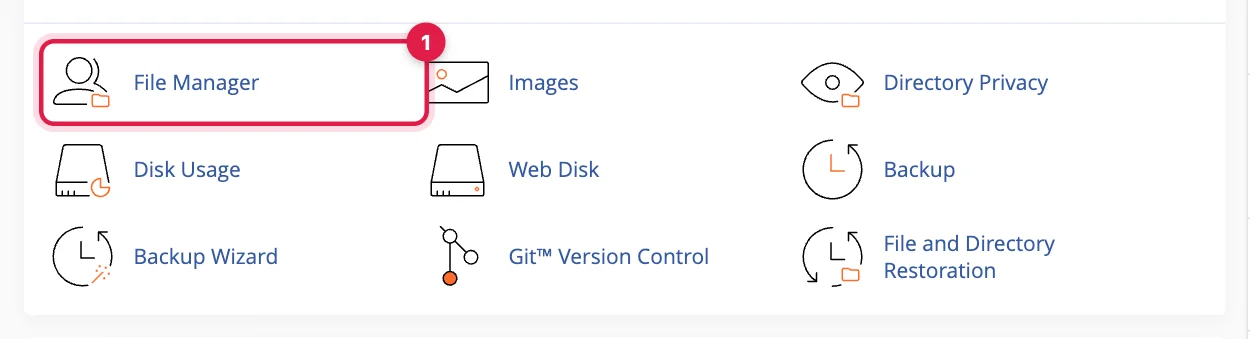
الخطوة 2: افتح مدير الملفات
في cPanel، تحت قسم Files، اضغط File Manager (1).
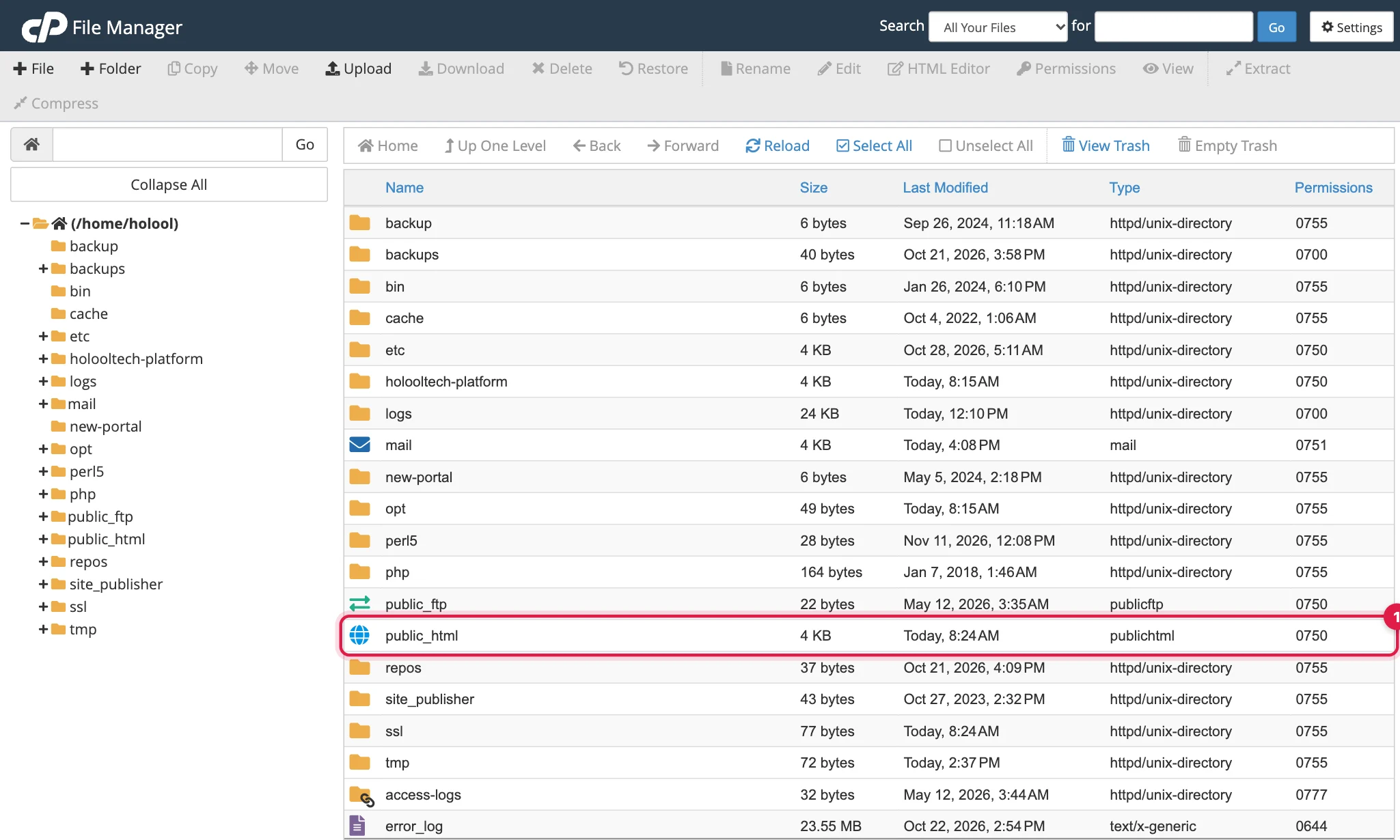
الخطوة 3: ادخل مجلد public_html
اضغط مرتين على public_html (1). هذا مجلد موقعك الرئيسي: ما بداخله يظهر على yourdomain.com.
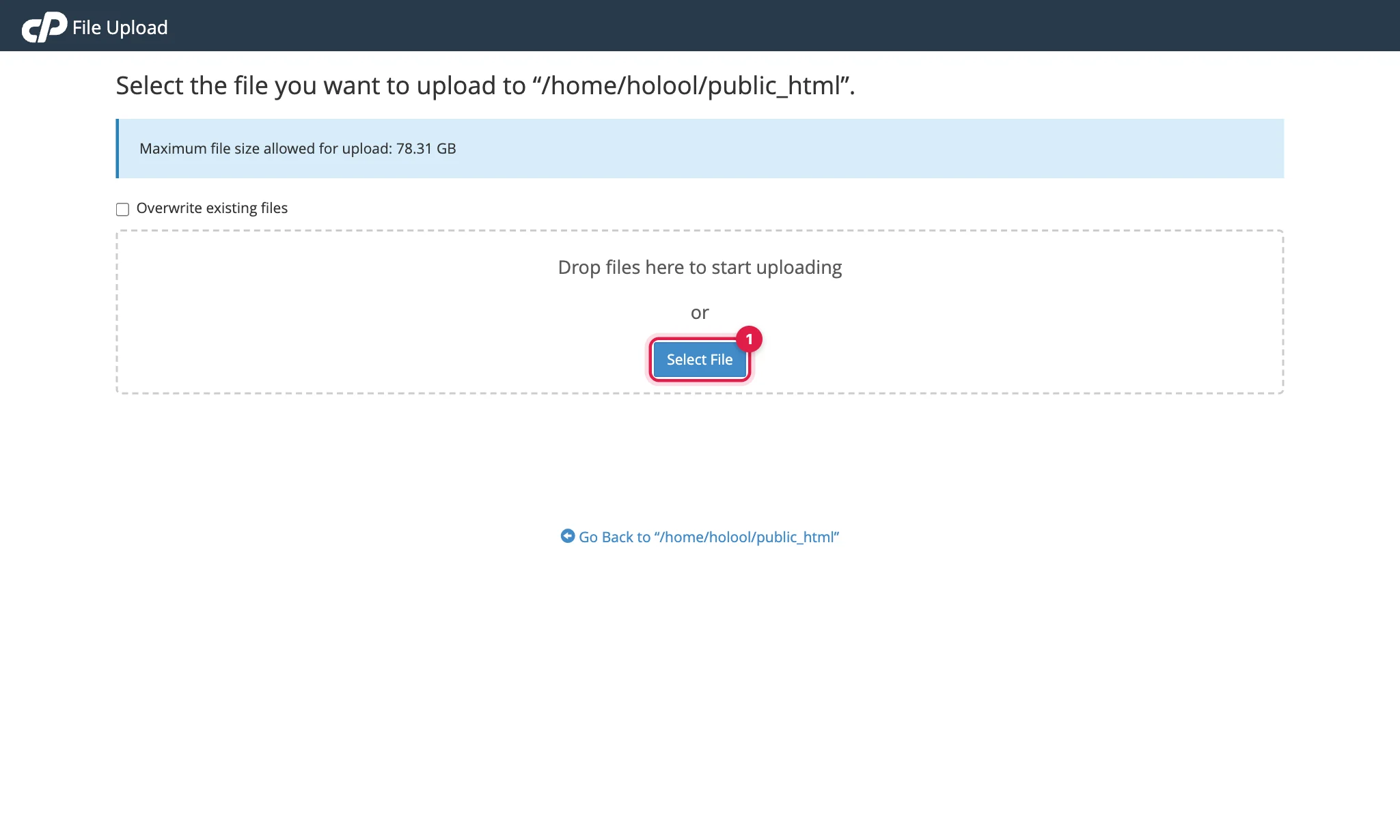
الخطوة 4: ارفع ملفاتك
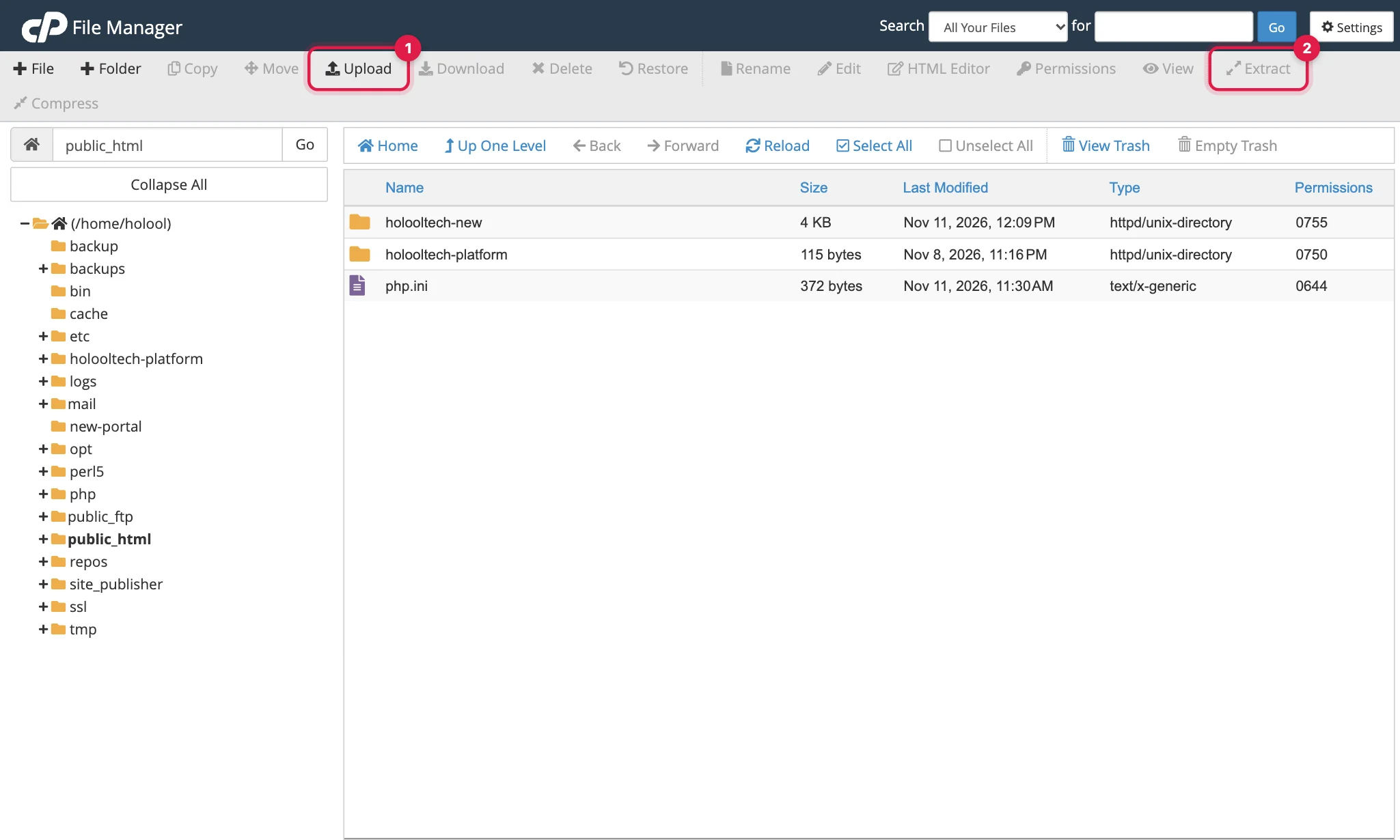
- اضغط Upload في الأعلى.
- اسحب ملفاتك إلى الصفحة أو اضغط Select File (1).
- انتظر حتى يكتمل الشريط الأخضر، ثم اضغط Go Back للعودة.
لموقع كامل: اضغط ملفاته في ملف ZIP واحد على جهازك وارفعه، فهو أسرع بكثير من رفع مئات الملفات.
الخطوة 5: فك ضغط ملف ZIP
عُد إلى public_html، واضغط على ملف ZIP مرة واحدة لتحديده، ثم اضغط Extract (2) في الأعلى (أو بزر الفأرة الأيمن ← Extract)، ثم Extract Files. بعد ذلك تستطيع حذف ملف ZIP.
الخطوة 6: افتح موقعك
افتح yourdomain.com في المتصفح. الصفحة الرئيسية يجب أن تكون باسم index.html أو index.php داخل public_html مباشرة، وليس داخل مجلد فرعي.
نصائح
- قبل حذف أو استبدال ملفات مهمة، نزّل نسخة منها (زر الفأرة الأيمن ← Download).
- يظهر الموقع القديم؟ امسح ذاكرة المتصفح أو افتحه في نافذة خاصة.
- تحتاج كلمة مرور cPanel لبرنامج FTP؟ عيّنها من خدماتي ← التفاصيل ← تغيير كلمة مرور cPanel.
المزيد من المساعدة
ما زلت بحاجة لمساعدة؟
يمكن للعملاء فتح تذكرة دعم من بوابة العملاء، أو راسلنا وسنرد عليك.